


paramètres, navigation entre les pages et actualisation automatique
La semaine dernière, nous avons mis en place notre tableau de bord des ventes basé sur la base de données Classic Models à l’aide d’une couche de tuiles, en organisant trois graphiques — Chiffre d’affaires par ligne de produits, Évolution mensuelle des ventes et Principaux clients par valeur des commandes — sur une ligne claire et harmonieusement répartie. Cette semaine, nous allons rendre ce tableau de bord interactif et autonome grâce à trois fonctionnalités supplémentaires de Business Intelligence : les paramètres, la navigation entre les pages et l’actualisation automatique.
Rendre la visualisation interactive grâce aux paramètres
Une vue statique « toutes périodes confondues » est utile, mais elle devient encore plus intéressante si l’utilisateur peut passer d’une année à l’autre sans avoir à recréer les graphiques. C’est précisément le rôle d’un paramètre : une variable réutilisable que vous définissez une seule fois au niveau de l’espace de travail, puis que vous pouvez appliquer comme filtre à plusieurs graphiques simultanément.
- Cliquez sur « Nouveau paramètre » dans la barre d’outils principale.
- Nommez-le «
OrderYear». - Vérifiez que «
Source de données (champ personnalisé) / Graphique / Tableau de bord» est sélectionné dans « Utiliser dans » et que le « Type de données » est défini sur «Nombre». - Définissez ses « Valeurs autorisées » sur « Liste », puis renseignez-la avec les trois années distinctes présentes dans
orders.orderDate: 2003, 2004 et 2005.
Notez que la « Valeur actuelle » est définie sur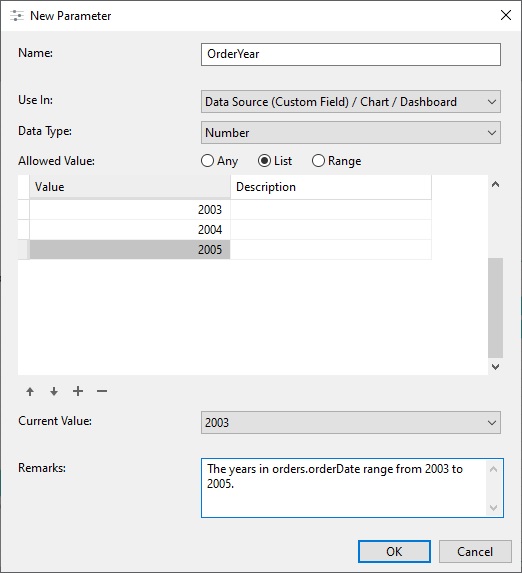
2003. Cela signifie que lorsque nous appliquerons «OrderYear» à un graphique, celui-ci filtrera les données en fonction de cette valeur. - Cliquez sur « OK » pour créer le nouveau paramètre.
Appliquer un paramètre à un graphique
Pour filtrer les résultats d'un graphique en fonction de la valeur actuelle du paramètre OrderYear (2003), il faut ouvrir le graphique dans le concepteur et appliquer OrderYear en tant que filtre de données au champ de date concerné.
- Repérez dans l'espace de travail le graphique auquel vous souhaitez appliquer le paramètre, puis double-cliquez dessus. Le concepteur de graphiques s'ouvre alors dans un nouvel onglet.
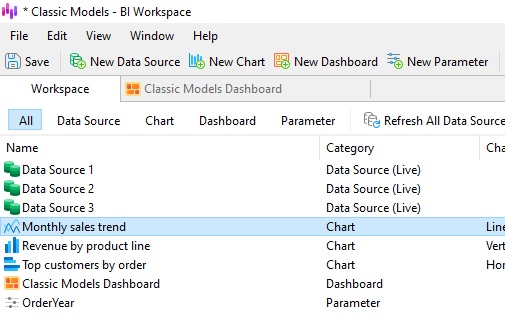
- Cliquez sur le bouton « Filtre de données », puis sur le bouton [+] pour ajouter des critères de filtrage. Par défaut, le champ « orderMonth » est sélectionné.
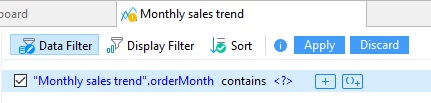
- Cliquez sur le mot « contient » et sélectionnez « commence par » dans le menu contextuel (les dates sont au format aaaa-mm).
- Cliquez sur <?>. Une boîte de dialogue s’ouvre alors, dans laquelle vous pouvez choisir une ou plusieurs valeurs de filtrage. Pour sélectionner le paramètre que vous avez créé précédemment, cochez la case « Afficher uniquement les paramètres », puis sélectionnez [$OrderYear] :
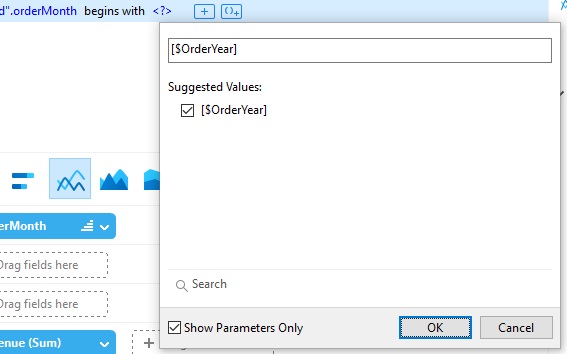
- À présent, cliquez sur « Appliquer » pour afficher uniquement les ventes de 2003.
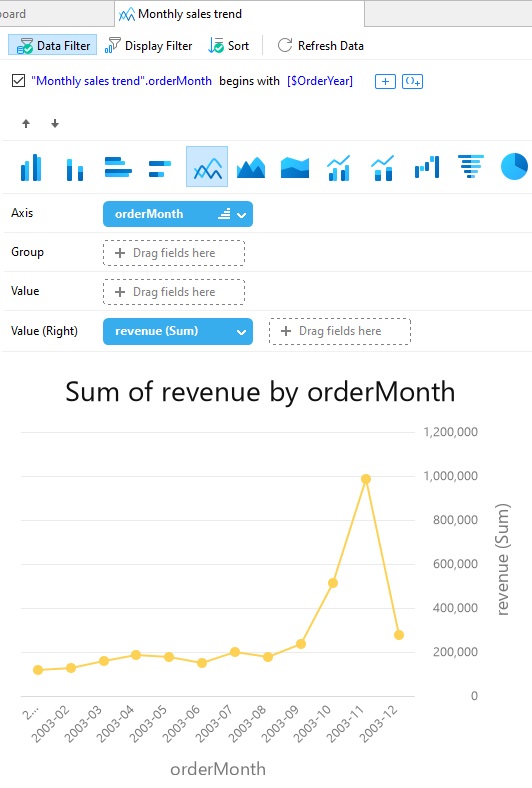
Une fois appliqué, le graphique se mettra à jour chaque fois qu’une personne modifiera l’année sélectionnée depuis le tableau de bord, sans qu’il soit nécessaire de modifier la requête sous-jacente !
Relier des pages grâce à la navigation entre pages
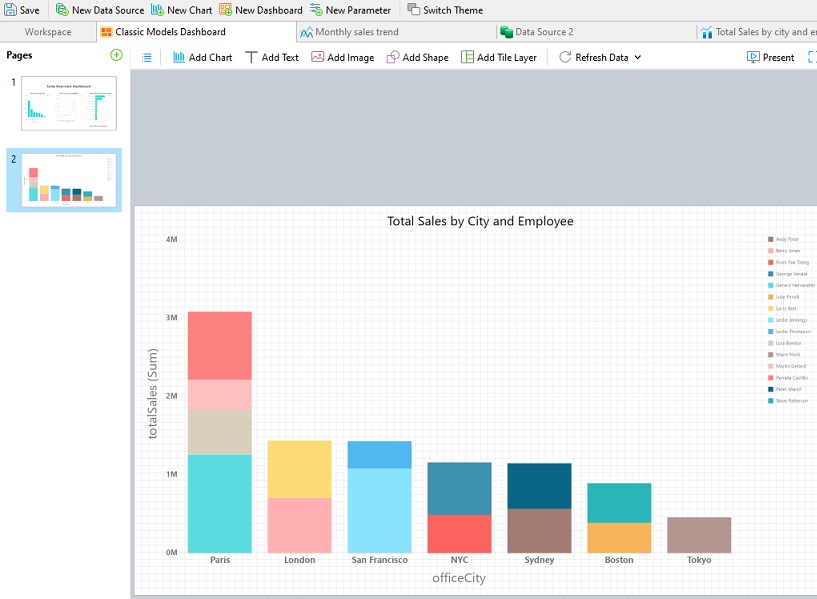
Notre tableau de bord pourrait facilement s'enrichir d'une deuxième page si nous devions y ajouter, par exemple, une ventilation des ventes par bureau et par employé. La navigation entre pages vous permet de relier directement les deux pages, plutôt que de laisser les utilisateurs chercher eux-mêmes l'onglet approprié.
Voici le tableau de bord Classic Models, avec le graphique de répartition des ventes par bureau et par employé ajouté sur une deuxième page :
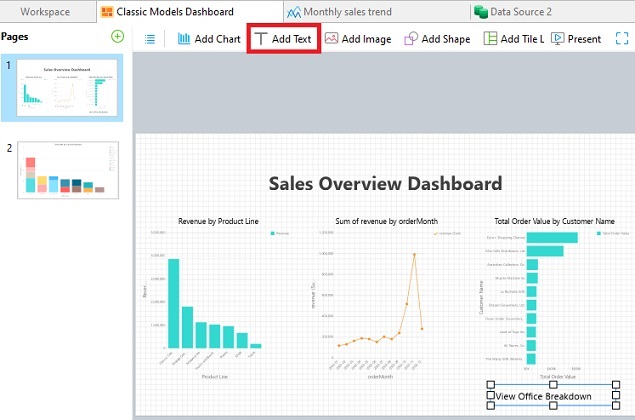
- Revenez sur la page principale Vue d’ensemble des ventes du tableau de bord et ajoutez une étiquette de texte telle que « Voir la répartition par bureau ».
- Sélectionnez l’étiquette, puis, dans son volet de propriétés, configurez la Navigation entre les pages pour qu’elle pointe vers la nouvelle page.
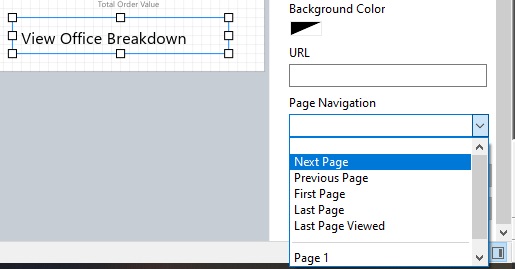
Désormais, en mode Présentation, un clic sur cette étiquette redirige directement l’utilisateur vers la page de répartition par bureau, transformant ainsi un ensemble de pages de tableau de bord distinctes en une application qui se comporte davantage comme une petite application que comme une pile de diapositives.
Maintenir les données à jour grâce à l'actualisation automatique
Si ce tableau de bord est affiché sur un écran partagé ou consulté régulièrement, des chiffres obsolètes vont à l'encontre de l'objectif initial de sa création. C'est là que l'actualisation automatique entre en jeu.
- Cliquez sur la flèche vers le bas située à côté de « Actualiser les données » dans la barre d'outils.
- Choisissez un intervalle d'actualisation automatique dans le menu des durées — toutes les 15 minutes, par exemple.
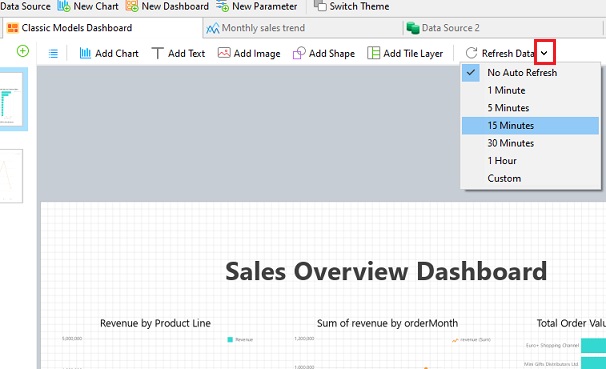
À partir de ce moment-là, Navicat récupère les chiffres mis à jour depuis « classicmodels» selon la fréquence définie ; ainsi, personne n’a besoin de penser à cliquer sur « Actualiser » avant une réunion.
Finaliser la mise en place
Associées à la fonctionnalité "couche de tuiles" présentée la semaine dernière, ces trois fonctionnalités complètent un tableau de bord qui s'adapte au fur et à mesure qu'il s'enrichit, permet aux utilisateurs d'explorer les données année par année sans avoir à le recréer, relie les vues entre elles et maintient les chiffres à jour sans intervention manuelle. C’est ce qui fait la différence entre quelques graphiques disposés sur une page et un véritable outil de reporting sur lequel vous pouvez compter.