


La dernière version de Navicat On-Prem Server (3.1) intègre pleinement l'assistance par IA à la gestion des bases de données. En effet, deux de ses trois nouvelles fonctionnalités reposent sur l'IA : un assistant IA généraliste ainsi qu'un outil plus spécialisé, « Ask AI », dédié au développement SQL. Ces deux outils s'appuient sur les API de modèles d'IA courants. Dans l’article de blog d’aujourd’hui, nous allons voir à quel point il est simple de commencer à utiliser les assistants IA afin que votre équipe puisse profiter de la puissance de l’accompagnement par l’IA.
Brève introduction aux API d'IA
Les API d'IA (interfaces de programmation d'applications) sont des services qui permettent aux développeurs d'accéder à des fonctionnalités d'IA via Internet sans avoir à créer ou à héberger eux-mêmes les modèles d'IA sous-jacents. Au lieu d'entraîner votre propre grand modèle de langage – ce qui exige d'énormes ressources informatiques et une expertise pointue – il vous suffit d'envoyer une requête à une API d'IA et de recevoir une réponse intelligente en quelques secondes.
Les cas d'utilisation des API d'IA sont extrêmement variés, ce qui explique en partie leur popularité. Elles permettent d'effectuer des tâches de traitement du langage naturel telles que répondre à des questions, résumer des documents, traduire des langues et analyser l'expression de sentiments. En développement logiciel, elles offrent des fonctionnalités d'assistance au codage capables de générer, d'expliquer, de déboguer et d'optimiser du code, exactement comme le fait l'outil Ask AI de Navicat pour SQL. Au-delà du développement, les API d’IA sont largement utilisées pour la génération de contenu, l’extraction de données, les chatbots, les assistants virtuels et la reconnaissance d’images.
C'est pourquoi la configuration de l'Assistant IA dans Navicat implique de sélectionner un fournisseur d'API d'IA et de s'y connecter, ce qui revient en substance à doter le logiciel de son « cerveau ». Passons maintenant à cette étape !
Ajouter un assistant IA
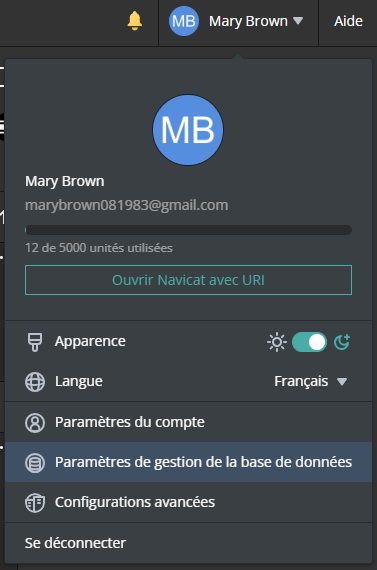
Toutes les informations relatives aux assistants IA se trouvent dans l'écran « Paramètres de gestion de la base de données ». Vous pouvez y accéder en cliquant sur le menu déroulant associé à votre nom de profil.
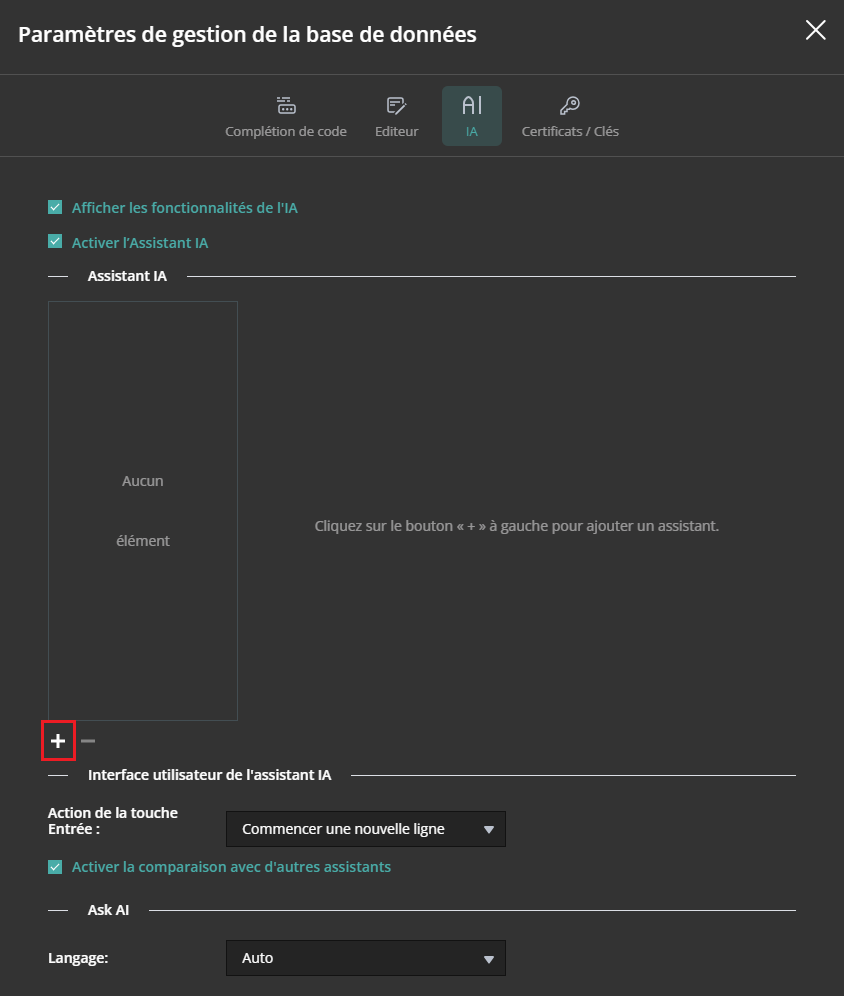
Dans l'écran « Paramètres de gestion de la base de données », cliquez sur le bouton « IA » en haut de la fenêtre pour afficher toutes les informations relatives aux assistants IA. Au départ, cet écran sera presque vide, car nous n'avons pas encore sélectionné de modèle d'IA. Pour ce faire, cliquez sur l'icône plus (+) en bas de la liste des assistants IA :
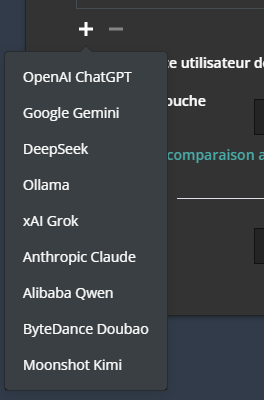
Cela ouvrira un menu contenant tous les fournisseurs de modèles d'IA disponibles. Tous les fournisseurs les plus populaires sont pris en charge, notamment Anthropic Claude, Google Gemini, DeepSeek, Grok, et bien d'autres.
Une fois le fournisseur de modèle d'IA sélectionné, plusieurs champs apparaîtront à droite de la liste des assistants IA. Ces champs varient selon le fournisseur choisi. Par exemple, Claude prend en charge un paramètre « max_tokens », affiché à l'écran sous le nom « Nbre max de jetons ». La valeur appropriée pour « Nbre max de jetons » dépend de l'utilisation que vous faites de Claude, mais voici quelques recommandations générales :
- Confirmations/classifications simples : 256 à 512 jetons
- Chat & questions-réponses : 1024 à 2048 tokens suffisent généralement.
- Génération de code : 4 096 à 8 192 jetons pour les fonctions complexes
- Rédaction / création de contenu : 4096 à 8192 jetons
Points importants à retenir :
- 1 jeton ≈ 4 caractères ou environ 0,75 mot en anglais, donc 1024 jetons ≈ 750 à 800 mots.
- Le maximum varie selon le modèle — les modèles Claude prennent en charge jusqu'à 8192 jetons de sortie (bien que la fenêtre de contexte totale soit beaucoup plus grande).
- La facturation dépend uniquement des jetons réellement utilisés, et non du maximum que vous avez défini.
Si vous souhaitez limiter la longueur des réponses, commencez par 4 096 jetons : cela laisse à Claude suffisamment de marge pour fournir des réponses détaillées sans que le nombre de jetons soit inutilement élevé. Si vous constatez que les réponses sont tronquées, vous pouvez augmenter cette valeur. À l’inverse, si vous savez que vous n’avez besoin que de réponses courtes, vous pouvez la réduire afin d’économiser un peu sur les coûts. Gardez à l’esprit que définir une valeur plus élevée n’augmente pas les coûts, sauf si Claude utilise réellement ces jetons. Il est donc souvent sans risque d’être relativement généreux avec ce paramètre.
Obtenir une clé API
Quel que soit le fournisseur d'IA que vous choisissez, la clé API est l'information la plus importante que vous devrez fournir. Vous devrez obtenir une clé API auprès du fournisseur d'IA de votre choix. Une clé API est un mot de passe unique, généré automatiquement, qui identifie votre application et lui donne accès au service d'IA. Lorsque Navicat On-Prem Server envoie une requête à une API d'IA, il inclut cette clé dans la requête, ce qui permet au fournisseur de vérifier votre identité, de suivre votre utilisation et d'appliquer les frais de facturation appropriés.
Pour obtenir une clé API, il suffit de créer un compte sur la plateforme du fournisseur de votre choix (par exemple, la console d'Anthropic à l'adresse a class="default-links" href="https://console.anthropic.com/" target="_blank">console.anthropic.com ou la plateforme d'OpenAI à l'adresse platform.openai.com). Les clés sont généralement générées instantanément à la demande. Étant donné qu'une clé API donne un accès direct à un service payant, elle doit être traitée comme un mot de passe : stockée en toute sécurité, jamais partagée publiquement et jamais intégrée dans du code accessible au public. La plupart des fournisseurs vous permettent de générer plusieurs clés pour différentes applications ou différents membres de l'équipe, et de les révoquer instantanément si elles venaient à être compromises.
Choisir un modèle
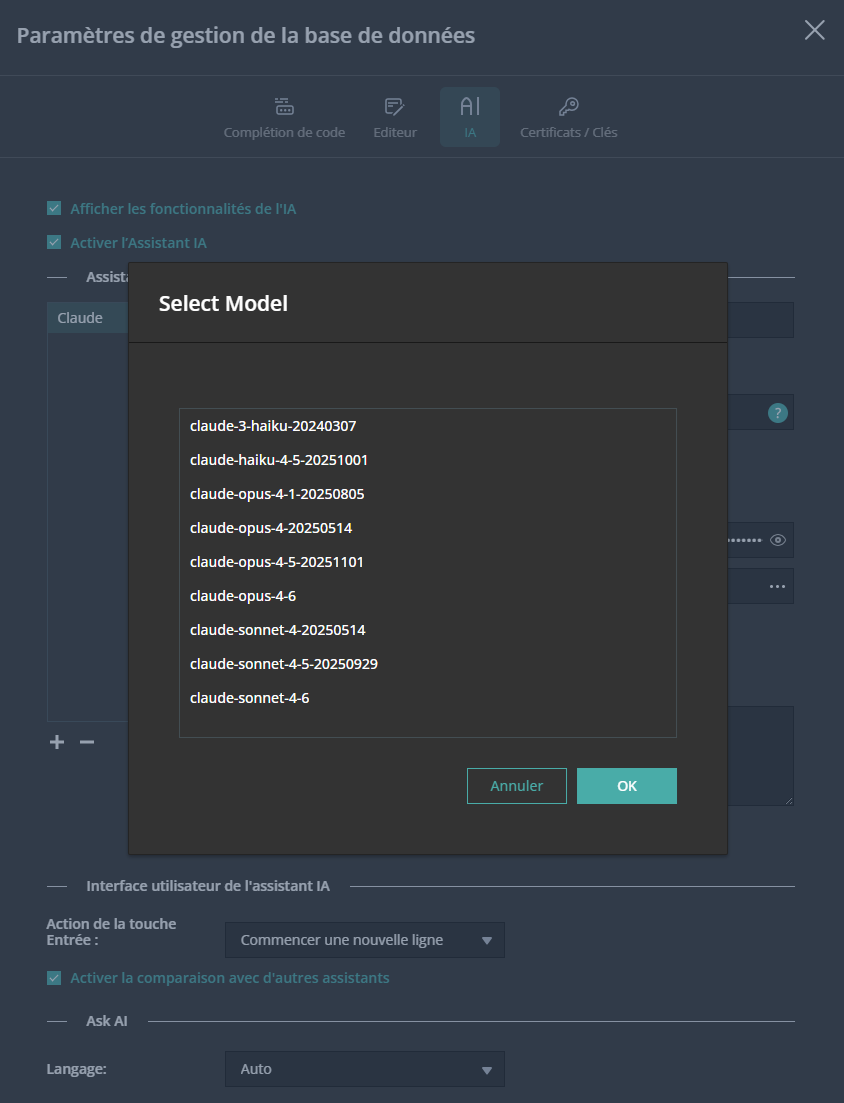
Après le choix du fournisseur, la décision la plus importante que vous aurez à prendre concerne le modèle à utiliser. La plupart des fournisseurs d’IA proposent plusieurs modèles parmi lesquels choisir. En cliquant sur les points de suspension (...) à droite du champ « Modèle », vous ouvrez une boîte de dialogue dans laquelle vous pouvez sélectionner un modèle. Voici les options disponibles pour Claude :
Il est important de noter que le coût d'utilisation des différents modèles peut varier considérablement. Consultez la page de présentation des modèles du fournisseur pour obtenir des informations tarifaires précises. Voici, par exemple, la page de présentation des modèles de Claude.
Finaliser la mise en place
Une fois tous les champs obligatoires renseignés, vous pouvez tester le service API en cliquant sur le bouton « Tester la connexion ». Si tout se passe bien, le message « Connexion réussie ! » s'affichera en haut de l'écran.
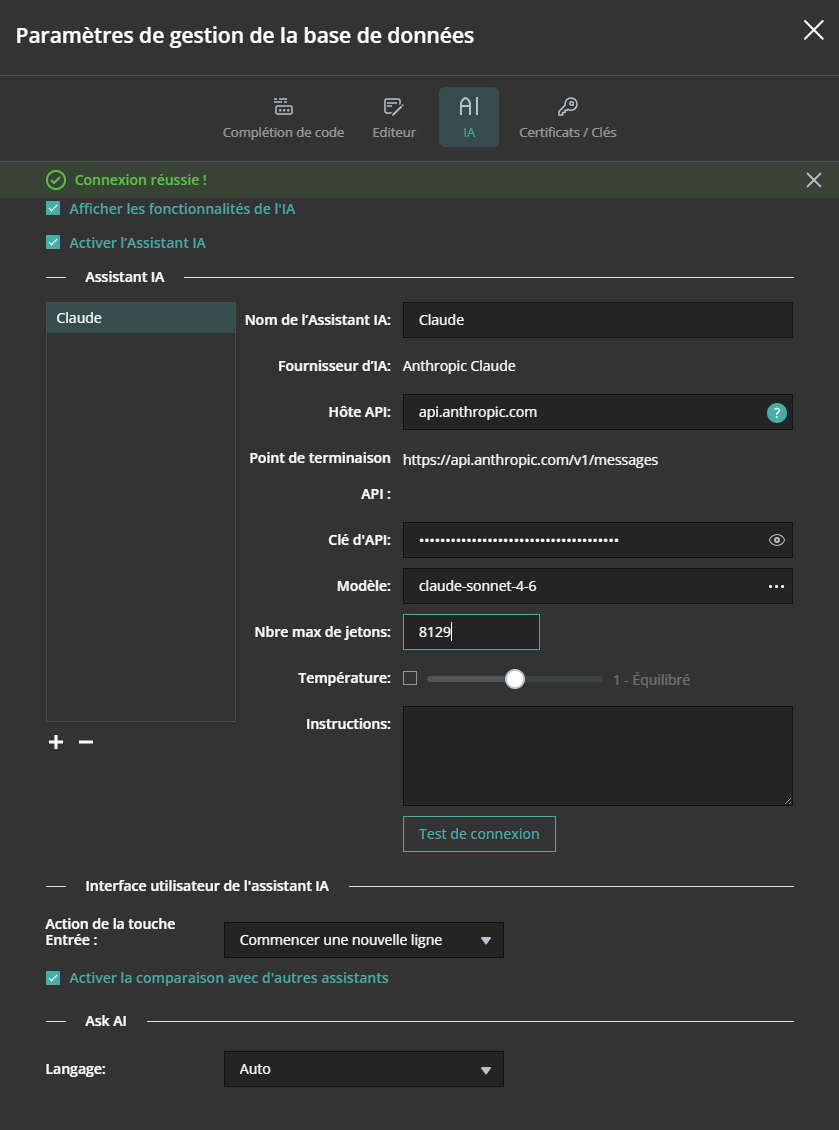
Vous pouvez désormais utiliser l'Assistant IA et l'outil Ask AI d'On-Prem Server 3.1 !