


Présentation des couches de tuiles (Tile Layers)
Un bon tableau de bord de direction permet de comprendre d’un seul coup d’œil la situation de l’entreprise : comment se porte l’activité, quels aspects examiner de plus près et dans quelle mesure les chiffres sont à jour. L'outil de Business Intelligence (BI) de Navicat 18 intègre de nouvelles fonctionnalités qui facilitent la création et la mise à jour de ce type de tableau de bord. Aujourd'hui, nous allons concevoir un tableau de bord simple pour visualiser les ventes en utilisant une couche de tuiles. Les prochains articles aborderont les nouvelles fonctionnalités « Paramètres », « Navigation entre les pages » et « Actualisation automatique ».
Ce tutoriel part du principe que vous avez déjà créé une source de données connectée à la base de données d’exemple « classicmodels » de MySQL, créé trois graphiques similaires à ceux présentés ci-dessous et créé le tableau de bord lui-même. Les étapes décrites ci-après partent de cette configuration.
Mise en page du tableau de bord avec les couches de tuiles
Supposons que vous disposiez des trois graphiques suivants : le chiffre d'affaires total par gamme de produits, l'évolution mensuelle des ventes et un tableau des principaux clients par valeur de commande, tous extraits des tables « orders» et « », « orderdetails customers ». Plutôt que de positionner et de redimensionner chacun d’entre eux manuellement, utilisons une couche de tuiles :
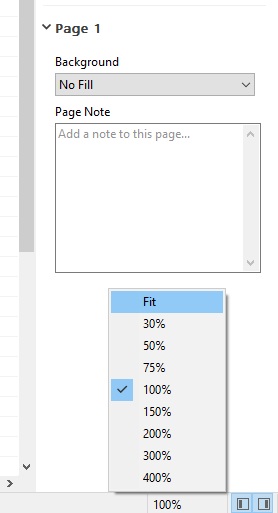
- Tout d'abord, effectuez un zoom arrière pour afficher la page dans son intégralité. Pour ce faire, cliquez sur la commande de zoom située dans le coin inférieur droit de la fenêtre de l’espace de travail BI (là où est indiqué « 100 % »). Cela ouvrira le menu contextuel, qui propose divers préréglages de zoom. Sélectionnez « Ajuster » afin de pouvoir voir l’intégralité du tableau de bord :
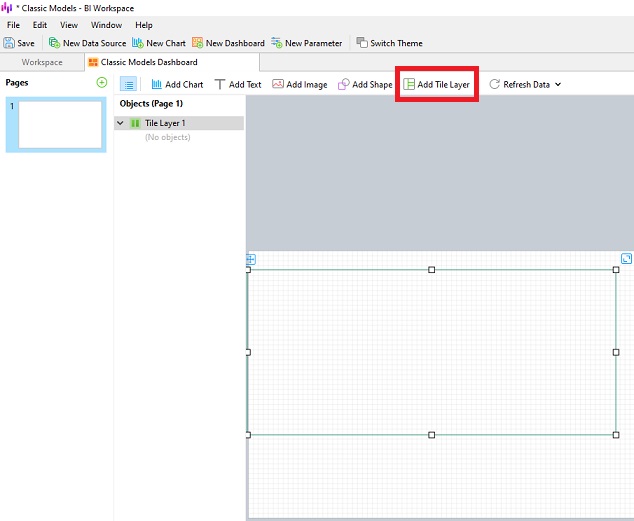
- Dans l’onglet Tableau de bord, cliquez sur Ajouter une couche de tuiles, puis placez-la sur la page en sélectionnant la zone souhaitée à l’aide du pointeur de la souris.
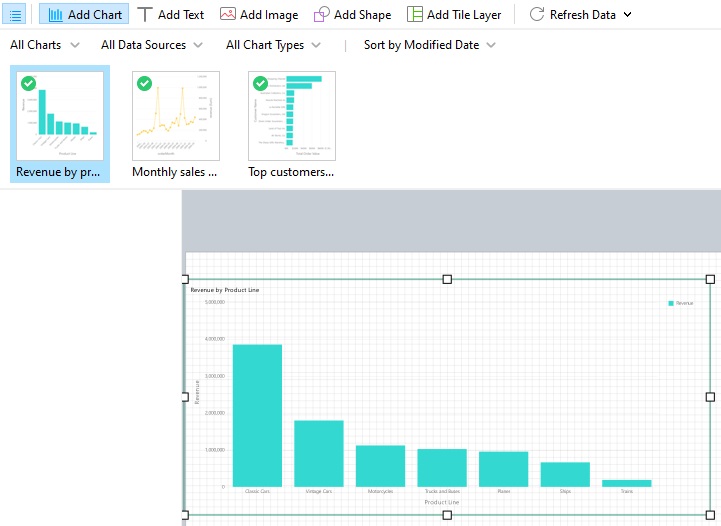
- Nous sommes désormais prêts à ajouter les trois graphiques à la couche. Cliquez sur le bouton Ajouter un graphique et faites glisser le premier graphique directement à l’intérieur des limites du conteneur de la couche de tuiles. Vous verrez sa couleur changer au moment de relâcher le bouton de la souris pour déposer le graphique sur la couche. Il s’agrandira pour occuper tout l’espace de la couche :
- Si l'on fait glisser le deuxième graphique sur la couche, un carré coloré apparaît pour indiquer l'emplacement où le graphique sera placé :
Plaçons-le à droite du premier graphique.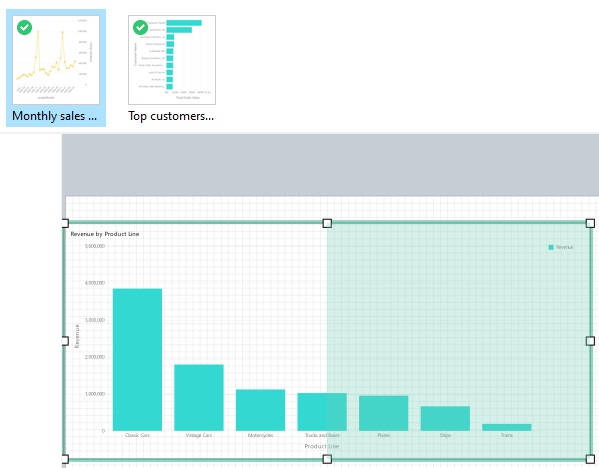
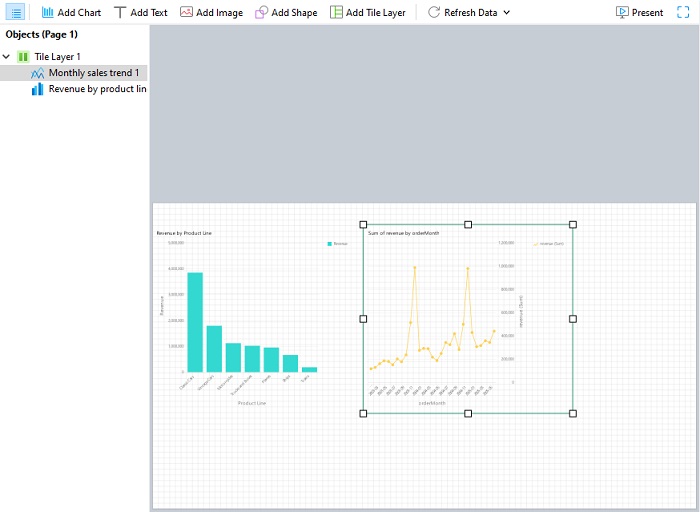
- Répétez la même opération pour le troisième graphique.
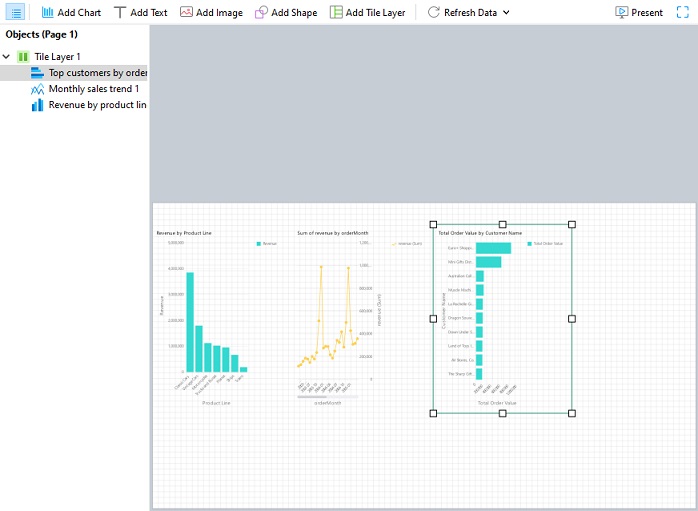
Affiner la mise en page
Les trois graphiques étant désormais en place, nous sommes prêts à organiser notre tableau de bord.
- Nous allons commencer par agrandir la couche afin qu’elle occupe toute la largeur du tableau de bord. Pour cela, saisissez la poignée carrée située sur le bord droit de la couche et faites-la glisser jusqu’à l’extrémité droite du tableau de bord.
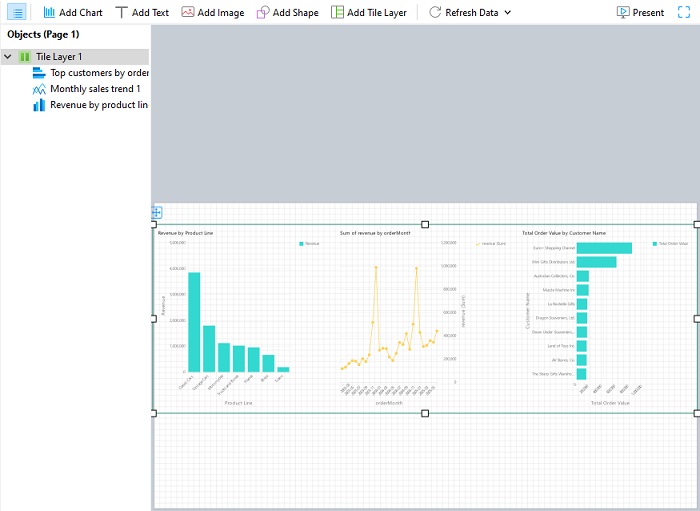
- Le volet des propriétés de la couche contient deux menus déroulants qui permettent d’organiser rapidement les graphiques : Disposition et Répartition.
- La Disposition est définie par défaut sur « Horizontale », ce qui fait que les graphiques s’affichent côte à côte.
- La Répartition est définie sur « Remplir de manière égale », ce qui redimensionne automatiquement les trois graphiques afin qu’ils se partagent équitablement l’espace disponible.
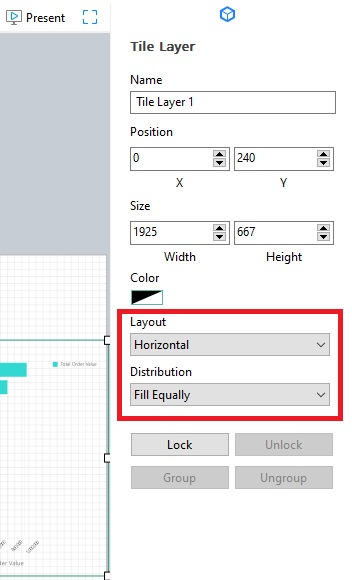
Ces deux paramètres conviennent parfaitement en l'état ; nous n'allons donc pas les modifier.
Le dernier ajustement consiste à positionner la couche en bas de la page. Il existe deux façons de procéder :
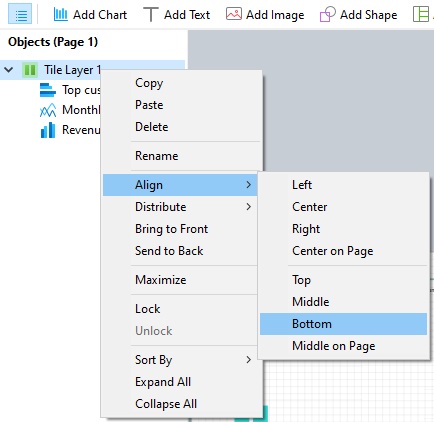
- La première consiste à faire un clic droit (ou Ctrl + clic sous macOS) sur la couche dans le volet Objets, puis à choisir Aligner -> Bas dans le menu contextuel.
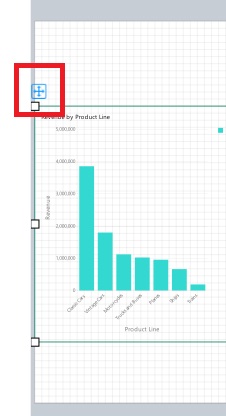
- L’autre méthode consiste à faire glisser manuellement la couche à l’aide de l’icône de position située juste au-dessus de son coin supérieur gauche.
- La première consiste à faire un clic droit (ou Ctrl + clic sous macOS) sur la couche dans le volet Objets, puis à choisir Aligner -> Bas dans le menu contextuel.
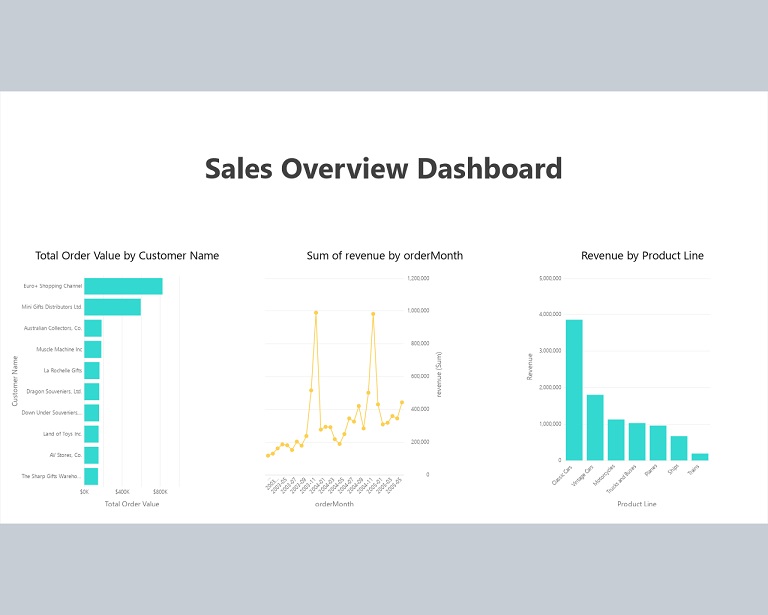
Voici le tableau de bord terminé en mode Présentation, avec son titre !
Mise en œuvre
Une fois combinées, les nouvelles fonctionnalités BI de Navicat 18 transforment quelques graphiques en un outil de reporting impressionnant : une mise en page qui s'adapte à mesure qu'elle s'étoffe, un filtre qui permet aux utilisateurs d'explorer les données sans avoir à tout recréer, une navigation entre les vues associées et des données qui restent automatiquement à jour. Dans l'article de la semaine prochaine, nous apprendrons à utiliser les paramètres, des variables réutilisables que vous définissez une seule fois au niveau de l'espace de travail et que vous appliquez ensuite comme filtre à plusieurs graphiques simultanément.